
SSD, disque dur, NVMe : lequel choisir et pour quel usage ?
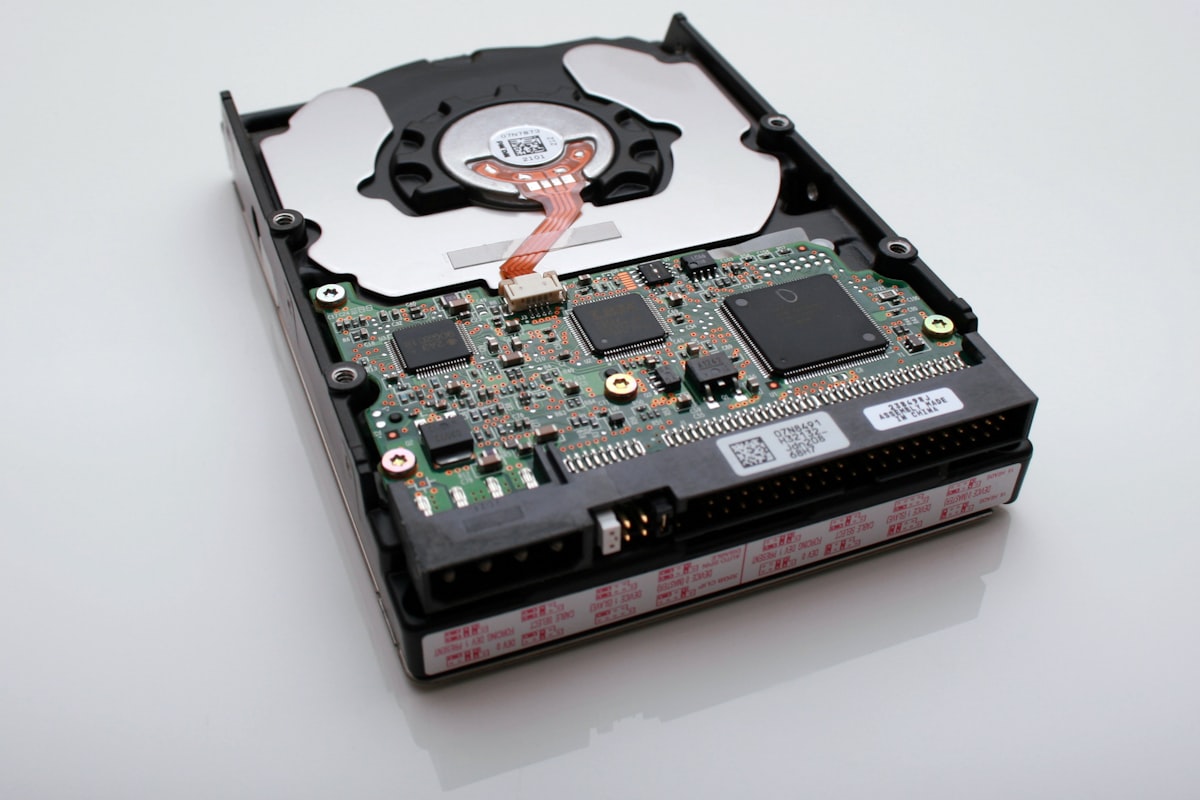
« Il me faut quel disque ? » C’est une des questions qui revient le plus souvent, que ce soit pour monter une machine, en acheter une ou redonner un coup de jeune à un PC qui traîne. Entre le disque dur classique, le SSD et le NVMe, les noms sont un peu obscurs et les écarts de prix parfois surprenants. Voyons ensemble à quoi sert chaque technologie et laquelle a du sens dans votre cas.
SSD ou disque dur : lequel choisir ?
Pour le disque qui contient Windows et vos logiciels, choisissez toujours un SSD : c’est ce qui rend un PC réactif au quotidien. Un disque dur mécanique reste intéressant uniquement comme espace de stockage secondaire, pour de gros volumes que vous consultez rarement (photos, vidéos, archives), grâce à son prix au téraoctet imbattable. Le NVMe est un type de SSD encore plus rapide, réellement utile pour la création et le jeu, mais peu perceptible en bureautique.
Le disque dur mécanique : quand il a encore du sens
Le disque dur classique stocke les données sur des plateaux qui tournent, lus par une tête mobile. C’est une technologie ancienne, mais pas morte :
- Le prix au téraoctet reste le plus bas de tous. Pour archiver 4 ou 8 To de photos et de vidéos, c’est encore la solution la plus économique.
- Il convient aux sauvegardes froides (un disque qu’on branche une fois par mois) et aux disques de stockage dans une machine fixe.
Ses défauts, en revanche, sont rédhibitoires pour un disque système : il est lent, sensible aux chocs (surtout dans un portable), bruyant, et il ralentit nettement en vieillissant. Un PC qui met deux minutes à démarrer a presque toujours un disque dur mécanique fatigué à l’intérieur.
Le SSD SATA : le minimum vital aujourd’hui
Le SSD n’a aucune pièce mobile : les données sont stockées dans de la mémoire, comme dans une grosse clé USB. Le modèle « SATA » se branche sur la même prise qu’un disque dur classique, ce qui le rend compatible avec la quasi-totalité des PC, même anciens.
Concrètement, le passage d’un disque dur à un SSD SATA, c’est l’amélioration la plus spectaculaire qu’on puisse apporter à un vieux PC : démarrage en quelques secondes au lieu de plusieurs minutes, logiciels qui s’ouvrent instantanément, machine globalement fluide. Les prix ont beaucoup baissé : un SSD de 1 To est aujourd’hui abordable.
Le NVMe (M.2) : la vitesse en plus
Le NVMe est un SSD qui se branche directement sur la carte mère, sur un petit connecteur appelé M.2. Il est trois à sept fois plus rapide qu’un SSD SATA en débit brut.
Cette vitesse se ressent vraiment quand on déplace de gros fichiers, qu’on monte de la vidéo ou qu’on charge des jeux volumineux. En navigation web, bureautique et mail, la différence avec un bon SSD SATA est quasiment invisible : les deux sont déjà « instantanés » à l’usage.
Avant d’en acheter un, il faut vérifier que la carte mère dispose d’un port M.2 libre, et lequel (les générations Gen3, Gen4 et Gen5 n’ont pas les mêmes débits ni le même prix). Sur un portable un peu ancien, ce port n’existe pas toujours.
Combien d’espace prévoir ?
Windows et une poignée de logiciels occupent facilement 100 à 150 Go aujourd’hui. Je conseille 500 Go au minimum pour un disque système, 1 To pour être tranquille. Si vous avez beaucoup de photos, de vidéos ou de jeux, la meilleure formule reste souvent un SSD pour le système et les logiciels, doublé d’un disque dur mécanique pour le stockage de masse.
Récapitulatif
| Technologie | Pour quoi | Vitesse | Prix au To |
|---|---|---|---|
| Disque dur (HDD) | Stockage de masse, archives, sauvegardes | Lente | Le plus bas |
| SSD SATA | Disque système, usage courant | Rapide | Moyen |
| NVMe (M.2) | Création, jeu, gros fichiers | Très rapide | Plus élevé |
Faut-il faire l’upgrade soi-même ?
Sur un PC fixe, remplacer ou ajouter un disque est à la portée d’un bricoleur soigneux. Sur un portable, cela va d’une simple trappe à dévisser à un démontage complet du châssis selon les modèles.
Le point délicat n’est pas le montage, c’est la migration : soit on clone l’ancien disque vers le nouveau (rapide, mais un clonage raté peut abîmer les données d’origine), soit on réinstalle Windows proprement sur le nouveau et on récupère ses fichiers ensuite (plus long, mais plus sain). Un disque dur qui montre déjà des signes de faiblesse ne doit jamais être cloné : on récupère d’abord les données, on installe ensuite.
Comment je m’en occupe
Je commence par un diagnostic (40 €) pour vérifier l’état du disque actuel et ce que la machine peut accueillir. Selon les cas, je réalise le remplacement, la réinstallation propre de Windows (45 €) ou l’installation d’un disque de portable (40 € hors pièce), en préservant vos données. Le détail est sur ma page réparation PC portable et nettoyage et entretien PC.
Pour aller plus loin sur le sujet, deux articles complètent celui-ci : Pourquoi mon PC portable chauffe et ralentit et Windows 10 n’est plus supporté : quelles options pour mon vieux PC.
Un doute avant d’acheter ?
Si vous hésitez sur le disque à choisir pour une nouvelle machine ou sur l’intérêt d’un upgrade, on peut en parler simplement. Je suis basé à Mérignac et j’interviens sur Bordeaux, Pessac, Talence, Le Bouscat, Eysines, Gradignan et Bègles, 7j/7, sans TVA (article 293 B du CGI). Contactez-moi via ma page contact ou appelez-moi au 07 65 82 44 95.